
Coupang Passkey
쿠팡 고객을 위한 Passkey 사용 가이드
디지털 시대에 계정 보안은 우리 모두의 관심사입니다. 쿠팡은 고객의 니즈를 파악해 Passkey를 도입했습니다. 생체 인증과 다중 인증을 통해 원터치로 안전하고 편리하게 로그인하세요!




WHAT IS A PASSKEY?
Passkey란 무엇인가요?
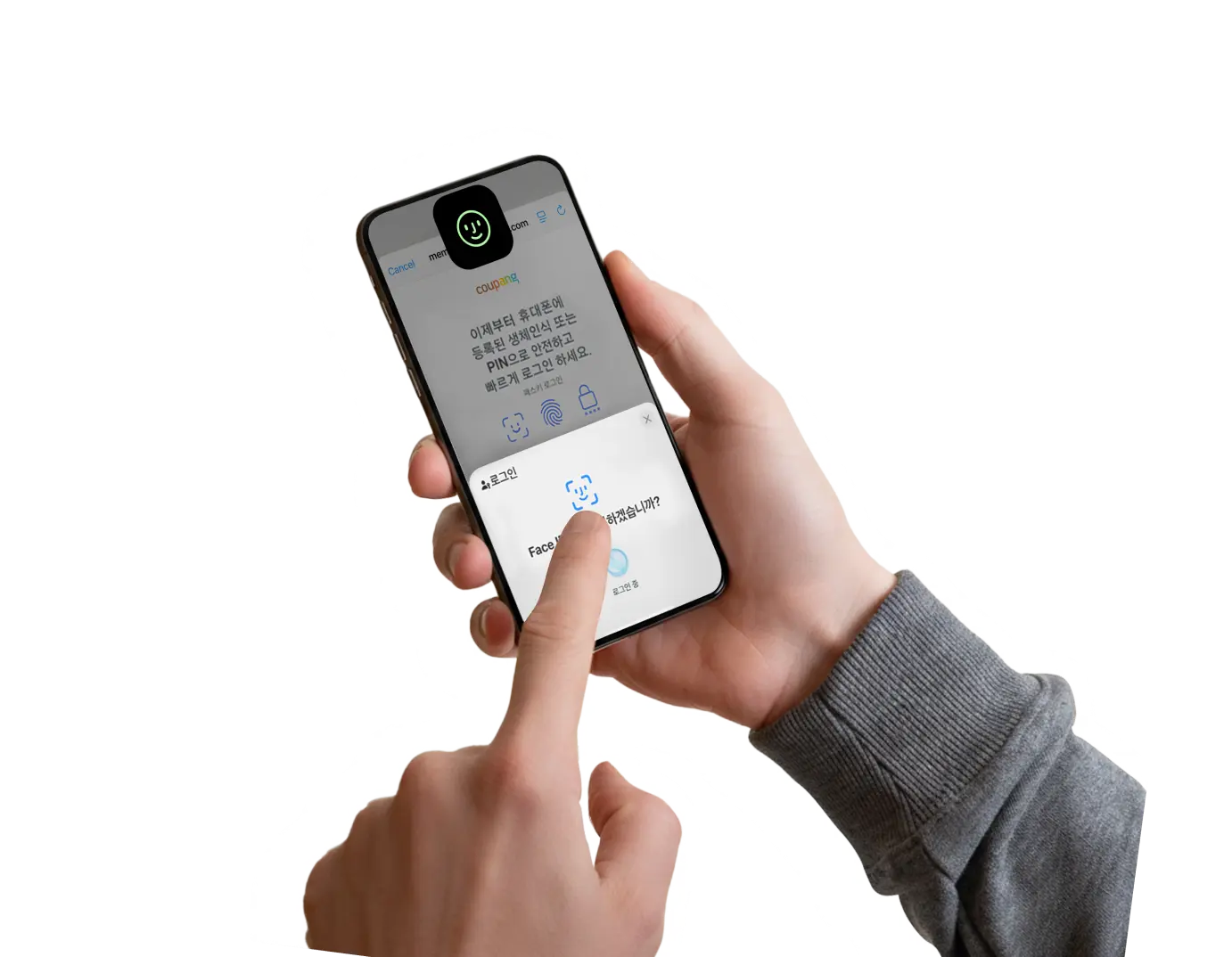
쿠팡은 고객의 이용 경험을 개선하기 위해 FIDO(Fast Identity Online) 표준을 충족하는 Passkey 인증 기술을 정식으로 도입했습니다.
Passkey는 계정 보안을 강화하는 동시에 비밀번호 없는 간편한 로그인으로 이용자에게 더욱 안전하고 편리한 구매 환경을 제공합니다.
Passkey는 강력한 암호화 기술을 기반으로 한 패스워드리스 인증 방식으로, 피싱으로부터 안전합니다.
기억에 의존하는 기존 비밀번호 대신 더 안전하고 더 간편한 로그인 프로세스를 제공하기 위해 설계되었습니다.
WHY CHOOSE PASSKEYS?
Passkey를 선택해야 하는 이유
-

더 안전하게
Passkey 는 추측되거나 유출, 피싱 공격으로부터 안전하며, 다크 웹에서 판매될 위험도 없습니다.
-

더 빠르게
생체 인증 또는 PIN 인증을 사용하므로 비밀번호를 기억하거나 SMS 인증 코드를 기다릴 필요가 없어 로그인 프로세스가 더욱 빨라집니다.
-

더 간편하게
Android, iOS등 주요 운영체제에서 겸용이 가능하여, 플랫폼 상관없이 일관적인 패스워드리스 경험을 제공합니다.
-

더 스마트하게
한 단계만으로 다중 인증 수준의 안전성을 제공하여, 사용자의 조작 부담을 줄여줍니다.
HOW TO CREATE A PASSKEY?
쿠팡에서 Passkey를 등록하려면 어떻게 해야 하나요?
-
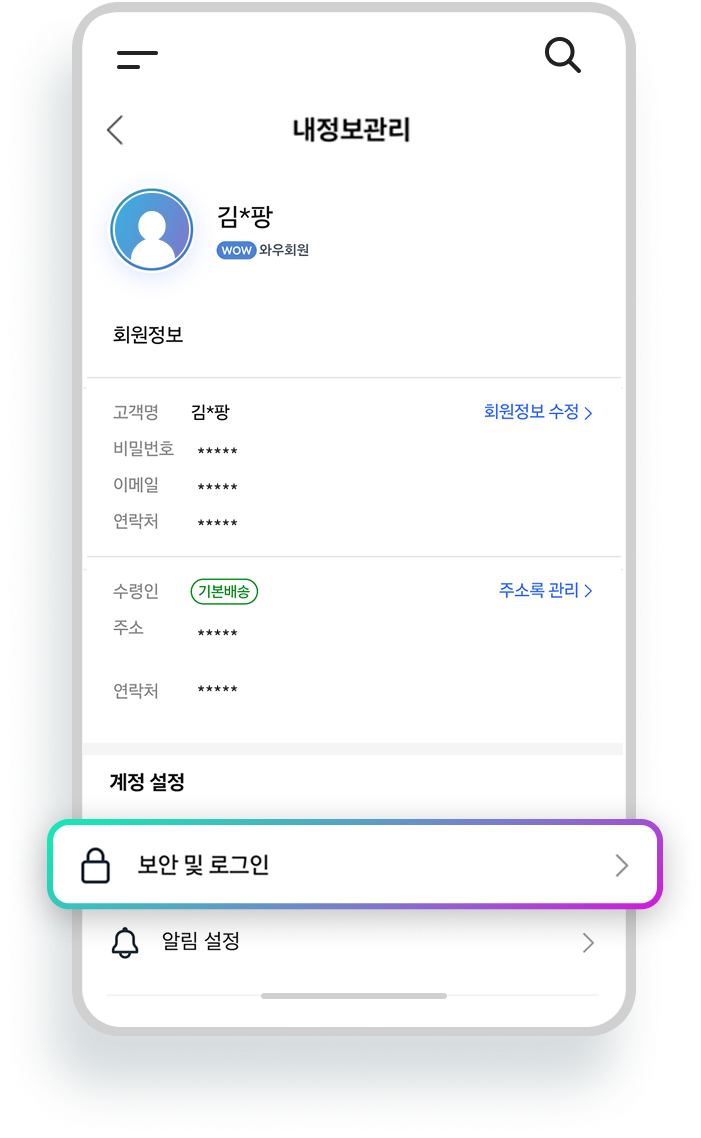
쿠팡 앱에서 '내정보관리' - '보안 및 로그인'에 들어갑니다. 쿠팡 앱에서 '내정보관리’
'보안 및 로그인'클릭 -
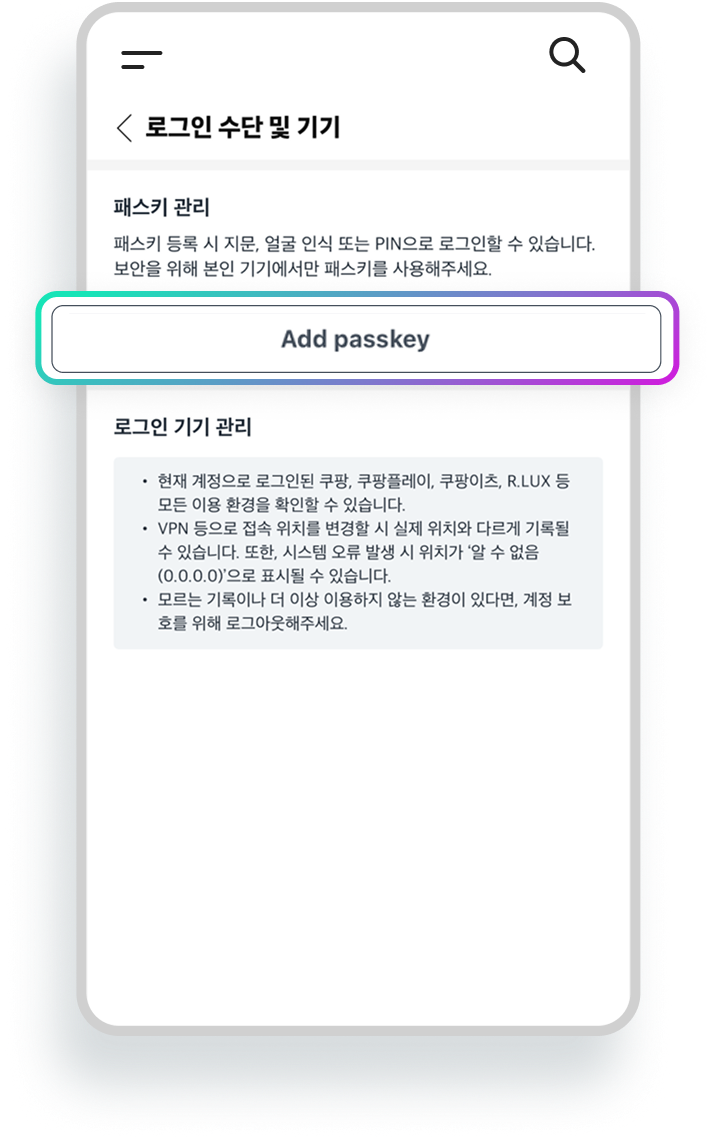
'패스키 등록하기' 선택 '패스키 등록하기' 선택
-
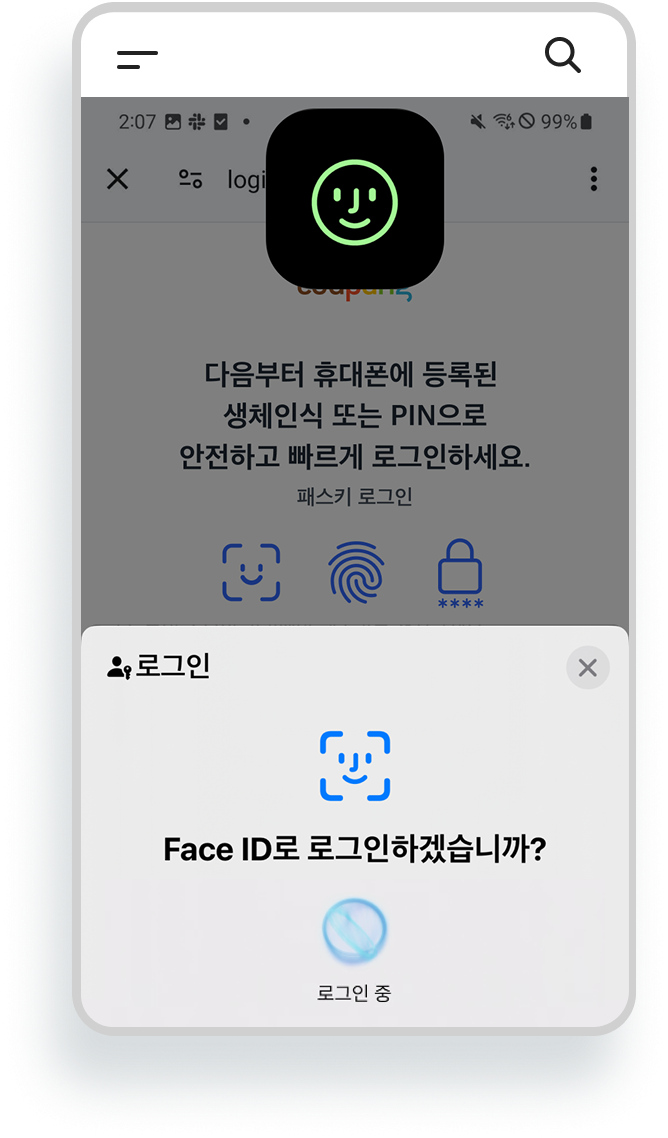
기기에 등록된 생체 인증 또는 PIN 인증 진행 기기에 등록된 생체 인증
또는 PIN을 사용 -
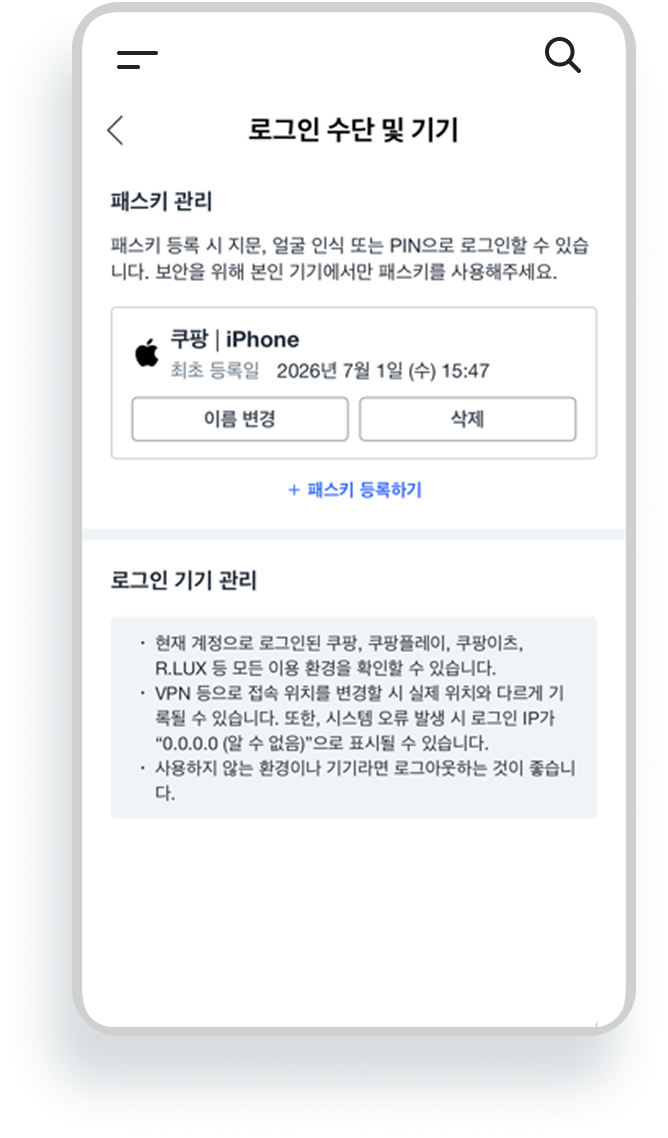
패스키 설정 성공적으로 완료 패스키 설정 성공적으로 완료
FREQUENTLY ASKED QUESTIONS
자주 묻는 질문
Passkey가 더 안전하고 편리한 로그인 방법인 이유는 무엇일까요?
사용자는 비밀번호를 기억하거나 SMS 인증을 기다릴 필요 없이, 생체 인증이나 PIN으로 빠르게 인증하여 안전하고 편리하게 로그인할 수 있습니다.
내 휴대폰에서 Passkey를 사용할 수 없는 이유는 무엇인가요?
- 시스템 버전:
- 휴대폰 운영체제와 쿠팡 앱을 최신 버전으로 업데이트해 주세요(지원 버전: iOS 16+, Android 9+).
- 화면 잠금 활성화:
- 기기에서 얼굴 인식, 지문 인식 또는 기기 잠금 수단을 설정하세요. 화면 잠금이 활성화되어 있지 않으면 Passkey를 사용할 수 없습니다.
- 계정 서비스 활성화:
-
- iPhone: Apple ID로 로그인한 후 iCloud 키체인을 켜주세요.
- Android: Google 계정으로 로그인한 후 Google 비밀번호 관리자를 활성화해 주세요.
- 위 설정을 모두 마쳤는데도 여전히 사용할 수 없다면,고객센터로 문의해 주세요.
휴대폰을 바꾸면 Passkey도 함께 이전되나요?
- 동기화 활성화:
-
- 새 휴대폰에서 동일한 Apple ID(iPhone) 또는 Google 계정(Android)에 로그인하세요.
- iCloud 키체인 또는 Google 비밀번호 관리자를 활성화하고 동기화하세요.
- 최신 버전의 쿠팡 앱을 설치한 후 실행하세요. 완료되면 Passkey가 계정과 함께 새 기기에 나타나며, 별도로 설정할 필요가 없습니다.
- 기존 휴대폰을 더 이상 사용하지 않는 경우 키 보안을 위해 기기 내 모든 데이터를 삭제해 주세요.
- 동기화되지 않을 경우:
-
- 비밀번호, SMS 인증 등 다른 방법으로 먼저 로그인해 주세요.
- 내정보관리에서 등록된 Passkey를 삭제한 뒤, 새 기기에서 빠르고 안전하게 새로운 Passkey를 생성하세요.